Mobiles Bezahlen mit Pluxee

Als Vorreiter für digitale Mitarbeiter-Benefits in Österreich kannst du deine Benefits bereits seit 2020 auch am Handy nutzen.
Damit nutzt du deinen Pluxee Benefit einfach, sicher und kontaktlos.

Einfach. Sicher. Kontaktlos.

Mobil Bezahlen mit der Pluxee App

Du bekommst von deinem Unternehmen einen Pluxee Benefit? Grandios!
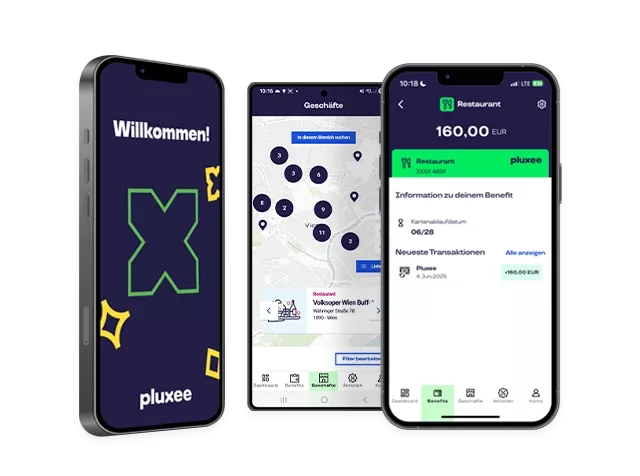
Dann lad dir gleich die Pluxee App herunter und aktiviere das Mobile Bezahlen. Schon kannst du einfach mit dem Smartphone oder deiner Smartwatch zahlen, auch wenn du deine Pluxee Karte mal nicht dabei hast.

Pluxee App im Google Play Store

Pluxee App im Apple App Store

So aktivierst du das Mobile Bezahlen

Bezahlen mit Pluxee geht bequem auch übers Handy. Mit wenigen Klicks wird deine Pluxee Karte zum mobilen Zahlungsmittel für Smartphone oder Smartwatch. Aktiviere jetzt die Funktion „Mobiles Bezahlen“ in der Pluxee App. Los geht's! 

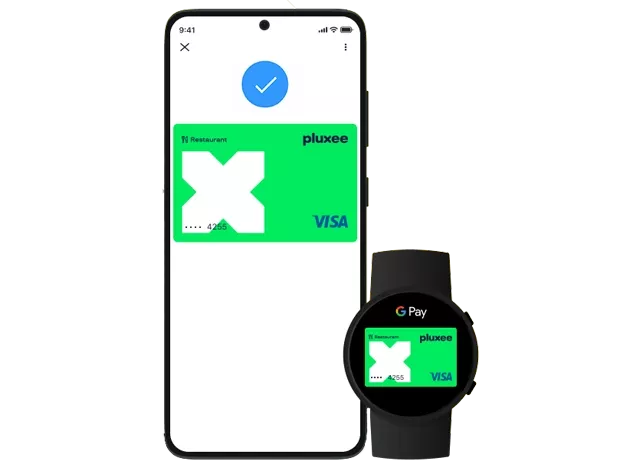
Google Pay™

Android Smartphone: Aktivierung + mobiles Bezahlen:

  1. Lade dir die aktuellste Version der Pluxee App, melde dich an oder registriere dich.
  2. Klicke auf deine Karte, anschließend auf den Button „Hinzufügen zu Google Pay“ und schließe die Aktivierung ab.
  • Zum Bezahlen: an der Kassa sagst du, dass du mit Karte zahlen möchtest. Checke dafür dein verfügbares Guthaben in der Pluxee App, damit die Zahlung nicht abgelehnt wird.
  • Öffne deine Google Wallet™, wähle deine Pluxee Karte aus und halte dein Smartphone wie deine Bankomatkarte an das Bezahlterminal – Fertig!

Smartwatch: Aktivierung + mobiles Bezahlen:  

  1. Öffne auf deiner Smartwatch die Google Wallet App und füge dort eine neue Karte hinzu. Die Watch verweist auf dein Handy.
  2. Öffne nun auf deinem Smartphone die Watch App und dort das Google Wallet Fenster. Hier kannst du nun:
    1. die bereits in der Google Wallet hinterlegte Pluxee Karte auswählen, um sie auch auf der Smartwatch zu hinterlegen (den geforderte 3-stellige CVV findest du in der Pluxee App mit Klick auf deine Karte unter „Details“)
    2. oder du klickst auf „neue Karte hinzufügen“ und folgst den Anweisungen.
  • Zum Bezahlen: Öffne die Google Wallet App auf deiner Smartwatch.
  • Halte deine Smartwatch an das Bezahlterminal bis du einen Ton hörst oder deine Watch vibriert.
  • Tippe auf die entsprechende Aufforderung hin auf „Kreditkarte“.

Google Pay und Google Wallet ist eine Marke von Google LLC.

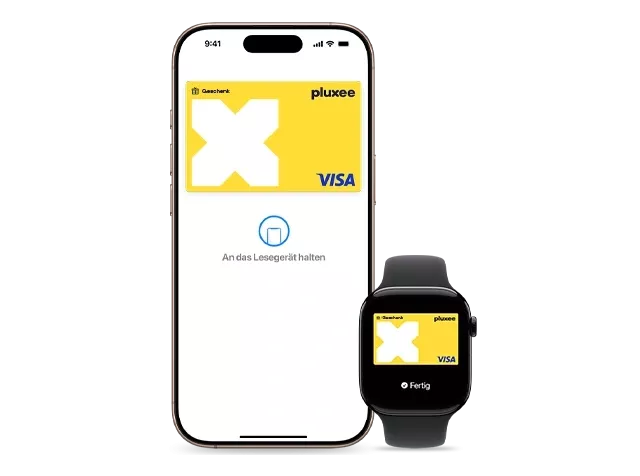
Apple Pay

iPhone: Aktivierung + mobiles Bezahlen:

  1. Lade dir die aktuellste Version der Pluxee App, melde dich an oder registriere dich.
  2. Klicke auf deine Karte, anschließend auf den Button „Hinzufügen zu Apple Wallet“ und schließe die Aktivierung ab.
  • Zum Bezahlen: An der Kasse sagst du, dass du mit Karte zahlen möchtest. Checke dafür vorab dein verfügbares Guthaben in deiner Pluxee App, damit die Zahlung nicht abgelehnt wird.
  • Öffne deine Apple Wallet, wähle deine Pluxee Karte aus und halte dein iPhone wie deine Bankomatkarte an das Bezahlterminal an der Kasse – Fertig!

Apple Watch: Aktivierung + mobiles Bezahlen:  

  1. Mit Klick auf den Button „Hinzufügen zu Apple Wallet“ kannst du zusätzlich auch deine Apple Watch auswählen. Schließe die Aktivierung ab.
  • Zum Bezahlen: Klicke zweimal auf die Seitentaste, wähle deine Pluxee Karte aus und halte das Display deiner Watch an das Bezahlterminal bis du einen leisen Piepton hörst.

Installation & Registrierung

Prima, dass du dir mit der Pluxee App noch mehr Komfort in der Nutzung deines Benefits gönnst und außerdem von praktischen Funktionen wie der Karten-PIN-Anzeige und Exklusiv-Angeboten profitierst.

Die Pluxee App ist für Android (ab Version 7.0) und iOS (ab Version 15) verfügbar. Let's go!

Registriere dich in der App und füge deine Pluxee Karte hinzu:

  1. Lad dir die Pluxee App in deinem Store herunter
  2. Registriere dich und lege E-Mail und Passwort fest.
  3. Füge deine Pluxee Karte hinzu (Registrierungscode und Referenznummer aus unserem Willkommensbrief erforderlich)

Eine Schritt-für-Schritt-Anleitung gibt's im Video.

So einfach gönnst du dir was Gutes

Nutze Teilzahlungen mit deinem Pluxee Benefit

Du möchtest einen Einkauf bezahlen, der dein aktuelles Pluxee Guthaben übersteigt?
Kein Problem! Sag dem Kassenpersonal einfach, dass du eine Teilzahlung durchführen möchtest.

Das funktioniert sowohl mit der Pluxee App und deiner Bankkarte als auch einer Barzahlung.

Teilzahlung

Sag dem Kassenpersonal, dass du die Rechnung auf zwei Zahlungsmethoden aufteilen möchtest.

Restguthaben

Nenne VOR DEM BEZAHLVORGANG dein Restguthaben bzw. den zu verwendenden Betrag.

Zahlungweise

Gib bekannt, auf welche Weise du den Restbetrag begleichen möchtest: mit Karte oder in bar.

Bezahlen mit App & Bankkarte

Das Kassenpersonal tippt deinen genannten Betrag am Terminal ein. Halt' dein Handy davor und bezahl' Teil 1. Den Restbetrag bezahlst du mit deiner Bankomatkarte.

Bezahlen mit App & Bargeld

Das Kassenpersonal berechnet die Differenz zw. Rechnung & Pluxee-Guthaben, den du bar zahlst. Den Restbetrag in der Kasse zahlst du mit dem Smartphone.

Du hast noch Fragen? Wir haben die Antworten.

Mit Google Pay wird dein Android-Smartphone zur digitalen Geldbörse. Die Einrichtung erfolgt sicher und direkt über die Pluxee App, sodass du im Geschäft einfach kontaktlos bezahlen kannst.

So richtest du Google Pay Schritt für Schritt ein:

  • App-Aktualisierung: Stelle sicher, dass du die aktuellste Version der Pluxee App aus dem Google Play Store installiert hast.
  • Anmeldung: Melde dich in der Pluxee App an oder registriere dich neu (hierzu benötigst du die Daten aus deinem Willkommensbrief).
  • Einstellungen aufrufen: Klicke in der Übersicht auf die Abbildung deiner Karte und tippe anschließend oben rechts auf das Zahnrad-Symbol (Einstellungen).
  • Google Wallet Verknüpfung: Klicke unten auf der Seite auf den Button „Hinzufügen zu Google Pay“ und folge den Anweisungen auf dem Bildschirm, um die Aktivierung in deiner Google Wallet abzuschließen.

So bezahlst du an der Kassa

  • Vorbereitung: Erwähne beim Bezahlen einfach, dass du mit Karte zahlen möchtest.
  • Guthaben-Check: Wir empfehlen, vorab kurz dein verfügbares Guthaben in der Pluxee App zu prüfen, damit die Zahlung reibungslos autorisiert werden kann.
  • Bezahlvorgang: Öffne deine Google Wallet, wähle (falls nötig) deine Pluxee Karte aus und halte die Rückseite deines entsperrten Smartphones an das NFC-Symbol des Bezahlterminals – genau wie eine herkömmliche Bankkarte.

Hinweis: Die Nutzung von Google Pay setzt ein NFC-fähiges Smartphone mit mindestens Android Version 9.0 voraus.

Dank der Integration von Google Pay kannst du dein Smartphone in eine digitale Geldbörse verwandeln. Das Bezahlen mit deiner Pluxee Karte wird dadurch noch schneller und bequemer, da du keine physische Karte mehr zücken musst.

So richtest du Google Pay in wenigen Schritten ein:

  • Pluxee App starten: Melde dich in der Pluxee App an und navigiere zu deinem Wallet.
  • Einstellungen öffnen: Tippe auf das Zahnrad-Symbol oben rechts in der Kartenansicht.
  • Zu Google Pay hinzufügen: Scrolle ganz nach unten und klicke auf den Button „Hinzufügen zu Google Pay“. Folge den Anweisungen auf dem Bildschirm, um die Aktivierung in deiner Google Wallet abzuschließen.
  • Standardkarte festlegen: Falls du Google Pay häufig nutzt, kannst du deinen Pluxee Benefit als Standard-Zahlungsmittel festlegen.

Der Bezahlvorgang an der Kassa:

  • Vorbereitung: Sage beim Bezahlen einfach, dass du mit Karte zahlen möchtest. Ein kurzer Blick in die Pluxee App vorab zeigt dir, ob dein Guthaben für den Einkauf ausreicht.
  • Smartphone nutzen: Aktiviere den Bildschirm deines NFC-fähigen Smartphones (entsperren ist je nach Betrag erforderlich).
  • Bezahlen: Halte die Rückseite deines Handys einfach an das kontaktlose Bezahlterminal – genau so, wie du es mit einer herkömmlichen Bankomatkarte tun würdest.

Hinweis: Achte darauf, dass NFC in deinen Android-Systemeinstellungen aktiviert ist, damit die Kommunikation mit dem Terminal reibungslos funktioniert.

Sollte es Probleme beim Hinzufügen Ihrer Pluxee Karte zu Google Pay geben, kann dies unterschiedliche technische Gründe haben. Bitte gehen Sie die folgende Checkliste durch, um die häufigsten Fehlerquellen auszuschließen:

Checkliste zur Fehlerbehebung:

  • Android-Version prüfen: Google Pay erfordert mindestens Android 9 sowie ein NFC-fähiges Endgerät. Überprüfen Sie in den Systemeinstellungen Ihres Smartphones, ob ein Software-Update verfügbar ist und führen Sie dieses gegebenenfalls durch.
  • Stabile Internetverbindung: Für den Einrichtungsprozess und die Sicherheitsprüfung ist eine stabile Datenverbindung notwendig. Wechseln Sie bei Problemen testweise in ein stabiles WLAN.
  • Gültigkeit des Bestätigungscodes: Wenn Sie zur Identitätsprüfung einen Code per SMS anfordern, ist dieser aus Sicherheitsgründen nur 5 Minuten lang gültig. Geben Sie den Code bitte unmittelbar nach Erhalt in der App ein.
  • Hinterlegte Handynummer: Prüfen Sie im Pluxee Portal oder in der Pluxee App in Ihrem Profil, ob Ihre aktuelle Mobilnummer korrekt hinterlegt ist. Nur so kann der SMS-Code für die Verifizierung zugestellt werden.
  • Kartenstatus kontrollieren: Eine gesperrte Karte kann nicht für Google Pay registriert werden.
    • Prüfen Sie den Status in der Pluxee App: Ist die Schaltfläche „Karte sperren“ grau hinterlegt, ist die Karte aktuell deaktiviert.
    • Wenden Sie sich in diesem Fall bitte an Ihren Arbeitgeber, um den Status zu klären oder eine Ersatzkarte anzufordern.

Zusätzlicher Tipp: Starten Sie den Vorgang am besten direkt aus der Pluxee App heraus über das Zahnrad-Symbol Ihrer Karte, um eine reibungslose Übermittlung an die Google Wallet zu gewährleisten.

In seltenen Fällen kann es vorkommen, dass Google Wallet eine Fehlermeldung anzeigt, wenn du deine Pluxee Karte manuell zu deinem Wallet hinzufügen möchtest (also direkt über die Google App statt über die Pluxee App). Häufig erscheint dabei der Hinweis, dass die Karte nicht für den Einsatz im eCommerce (Online-Handel) geeignet sei.

Das musst du dazu wissen:

  • Kein technischer Fehler: Bei dieser Meldung handelt es sich um einen Irrtum im Anzeige-Dialog von Google. Deine Pluxee Karte ist technisch absolut bereit für den Online-Einsatz.
  • Online-Zahlungen sind möglich: Du kannst deine Karte bei jedem Akzeptanzpartner, der Online-Zahlungen anbietet und für dein jeweiliges Pluxee Produkt gelistet ist, problemlos einsetzen.
  • Empfehlung für die Einrichtung: Um solche Irritationen zu vermeiden, empfehlen wir immer, die Einrichtung von Google Pay direkt aus der Pluxee App heraus zu starten (über das Zahnrad-Symbol in deiner Wallet-Ansicht). Dadurch werden alle Parameter korrekt an Google übermittelt.

Falls du unsicher bist, bei welchen Online-Händlern du bezahlen kannst, wirf einfach einen Blick in deine Pluxee App unter das „Geschäfte“-Icon. Dort findest du alle aktuellen Partner auf einen Blick.

Wenn du in deiner Transaktionsübersicht oder in deinem Wallet eine Belastung mit dem Namen *"GOOGLE TEMPORARY HOLD" (oder einem ähnlichen Betrag von Google) bemerkst, ist das absolut kein Grund zur Sorge. Es handelt sich dabei um einen standardisierten Prozess zur Sicherheit deiner Daten.

Hintergrund der Transaktion:

  • Bestätigung der Karte: Dieser kleine Betrag erscheint meistens direkt nach der Einrichtung von Google Pay oder bei deinem ersten Bezahlversuch. Google nutzt diesen Vorgang lediglich, um zu prüfen, ob deine Pluxee Karte aktiv ist und die hinterlegten Zahlungsdaten korrekt sind.
  • Keine echte Zahlung: Ganz wichtig zu wissen: Es handelt sich hierbei nicht um eine tatsächliche Abbuchung. Der Betrag wird lediglich auf deinem Konto "reserviert" oder kurzzeitig angefragt.
  • Kein Guthabensverlust: Dieser Betrag wird dir nicht in Rechnung gestellt. Er verschwindet nach kurzer Zeit automatisch wieder aus deiner Übersicht und hat keinerlei Auswirkungen auf deinen tatsächlichen Guthabenstand bei Pluxee.

Dieser Mechanismus ist ein internationaler Sicherheitsstandard bei digitalen Zahlungsdiensten und dient allein dem Schutz deines Kontos vor unbefugter Nutzung.

Mit Apple Pay wird das Bezahlen mit deiner Pluxee Karte noch einfacher. Du kannst dein iPhone oder deine Apple Watch nutzen, um kontaktlos und sicher bei unseren Akzeptanzpartnern zu bezahlen, ohne die physische Karte dabei haben zu müssen.

Schritt-für-Schritt-Einrichtung:

  • Voraussetzung prüfen: Stelle sicher, dass du die aktuellste Version der Pluxee App aus dem App Store installiert hast und dein iPhone mindestens auf iOS 15 (für volle Unterstützung der virtuellen Karte) läuft.
  • In der App anmelden: Melde dich in der Pluxee App an. Falls du neu bist, registriere dich mit den Daten aus deinem Willkommensbrief.
  • Karteneinstellungen öffnen: Klicke in der Wallet-Ansicht auf die Abbildung deiner Karte und tippe anschließend auf das Zahnrad-Symbol (Einstellungen).
  • Wallet-Anbindung: Klicke auf den Button „Zu Apple Wallet hinzufügen“. Folge den Anweisungen auf dem Bildschirm, um die Karte in deiner Apple Wallet zu hinterlegen. Eventuell erhältst du zur Verifizierung einen SMS-Code.

So bezahlst du an der Kassa:

  • Vorbereitung: Sage beim Bezahlen einfach, dass du mit Karte zahlen möchtest. Prüfe am besten kurz vorher in der Pluxee App dein verfügbares Guthaben.
  • Wallet öffnen: Drücke zweimal schnell hintereinander die rechte Seitentaste deines iPhones (bei Geräten mit Face ID) und lege bei Geräten mit Touch ID deinen Finger auf den Home-Button, um die Apple Wallet zu öffnen.
  • Karte wählen & bezahlen: Wähle deine Pluxee Karte aus und halte die Oberseite deines iPhones an das kontaktlose Bezahlterminal – genau wie bei einer herkömmlichen Bankomatkarte.

  1. Melde dich in der Pluxee App an und klicke unter Wallet auf das Zahnrad.
  2. Klicke nun auf den Button “Zu Apple Wallet hinzufügen”
  3. Lege dir deinen Pluxee Benefit als Standardkarte fest, wenn du magst.
  4. An der Kasse sagst du, dass du mit Karte zahlen möchten, checke dein verfügbares Guthaben.
  5. Öffne deine Apple Wallet und halte dein Smartphone wie deine Bankomatkarte an den Bezahlterminal.

Bitte prüfe, ob folgende Voraussetzungen für die Aktivierung von Apple Pay erfüllt sind:

Nutzt du die aktuelle Version des iOS-Betriebssystems?
→ Das Hinzufügen der Pluxee Karte zu Apple Pay ist nicht möglich, falls eine alte Version von iOS oder watchOS verwendet wird. Apple Pay setzt auf dem iPhone mindestens iOS 8.1 voraus.* Bitte aktualisiere in diesem Fall die Gerätesoftware.

• Verfügst du über eine gute Internetverbindung?
→ Bei schlechter Internetverbindung kann das Hinzufügen der Karte unter Umständen nicht durchgeführt werden.

• Ist der Bestätigungscode deiner Identität noch gültig?
→ Wenn als Aktivierungsmethode ein Bestätigungscode per SMS gewählt wird, muss der Code innerhalb von 5 Minuten eingegeben werden.

Hast du deine aktuelle Handynummer hinterlegt?
→ Diese kannst du im Pluxee Portal oder in der Pluxee App ganz einfach in deinem Profil aktualisieren.

Ist deine Pluxee Karte einsatzfähig und nicht gesperrt?
→ Wenn im Pluxee Portal bzw. in der Pluxee App die Schaltfläche „Karte sperren“ grau hinterlegt ist, ist deine Karte derzeit gesperrt und kann nicht verwendet werden. Bitte informiere in diesem Fall deinen Arbeitgeber.

* Eine Liste der mit Apple Pay kompatiblen Geräte findest du hier

Du kannst mit Apple Pay oder Google Pay bei allen Pluxee Karten Akzeptanzpartnern bezahlen, die ein NFC-fähiges Bezahlterminal mit Visa Akzeptanz haben. Du findest alle Akzeptanzpartner für deine virtuelle Karte in der Pluxee App und außerdem erkennst du sie am Türaufkleber im Geschäft. 

Deine Frage war nicht dabei?

Wir haben die häufigsten Fragen zum Mobilen Bezahlen, zur Einrichtung von Apple Pay und Google Pay und der Verwaltung deines Benefits im großen Hilfebereich der Pluxee App und im Portal für dich gesammelt.